So nutzt du finmetric.co – die Anleitung für alle, die zum ersten Mal hier sind
1. Was ist finmetric.co?
finmetric.co ist eine Webseite, auf der du schnell nachsehen kannst, wie ein Unternehmen verdient und wie es an der Börse bewertet wird: Geschäftsberichte für viele Jahre und Quartale, fertige Kennzahlen, Diagramme und Dividenden. Mehr als 14.000 Aktien aus aller Welt sowie Anleihen der Börse Frankfurt und ETFs findest du an einem Ort, auf Deutsch, Englisch und Russisch.
Die Seite gibt keine Anlageberatung. Sie ist ein Nachschlagewerk mit Zahlen aus den Berichten der Unternehmen. Die Entscheidung triffst immer du selbst.
Ohne Anmeldung kannst du 10 kostenlose Aktualisierungen nutzen (zum Beispiel eine Aktienseite öffnen, den Screener starten, eine Anleihen- oder ETF-Liste laden). Danach brauchst du eine kostenlose Registrierung.
2. Die Startseite: drei Bereiche
Oben findest du die Suche nach Name, Ticker oder ISIN, den Sprachumschalter (RU / DE / EN) und den Schalter für das helle oder dunkle Farbschema. Darunter stehen drei Reiter: Aktien, Anleihen und ETFs. Unter den Reitern liegen die Filter, rechts davon das Feld für eigene Formeln, und weiter unten die Ergebnistabelle mit allen Unternehmen.
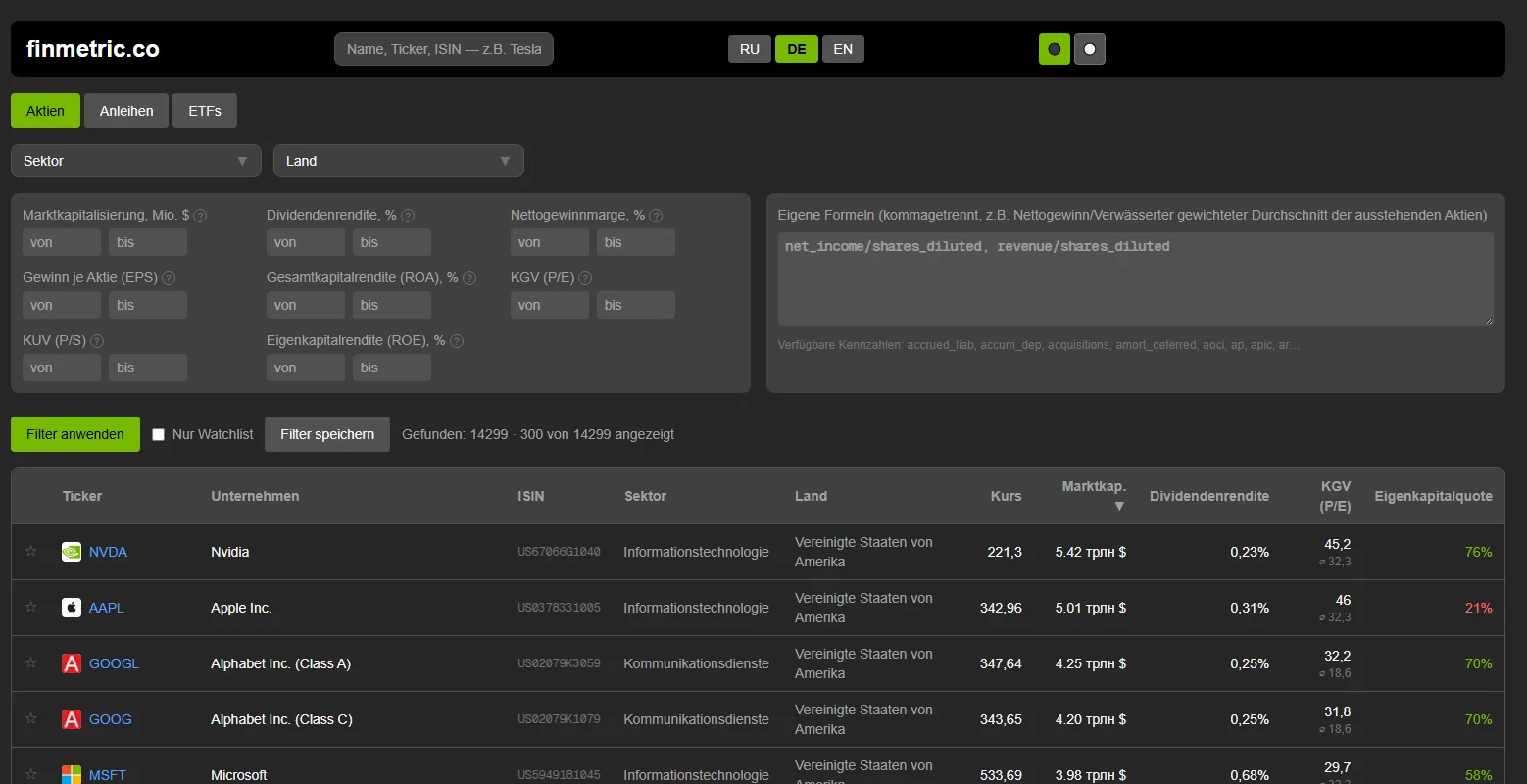
Hinter jedem Fragezeichen neben einem Filter steckt eine kurze Erklärung der Kennzahl: Fahre einfach mit der Maus darüber.
3. So findest du passende Aktien (Screener)
Der Screener ist eine Tabelle mit allen Unternehmen und Filtern darüber. Du legst Bedingungen fest, und er zeigt nur die passenden Aktien.
Filter: Sektor; Land; Marktkapitalisierung; Dividendenrendite; Nettogewinnmarge; Gewinn je Aktie (EPS); Gesamtkapitalrendite (ROA); Eigenkapitalrendite (ROE); KGV (P/E); KUV (P/S). Bei den Kennzahlen gibt es jeweils „von“ und „bis“. Oben kannst du außerdem nach Name, Ticker oder ISIN suchen. Dann klickst du auf Filter anwenden.
Beispiel für Einsteiger: Du suchst günstige, stabile Unternehmen mit Dividende, zum Beispiel aus Deutschland. Wähle bei „Land“ Deutschland, setze die Dividendenrendite auf mindestens 3 % und das KGV auf höchstens 15. Im Beispiel unten findet die Seite 50 passende Unternehmen, darunter Allianz, Deutsche Telekom, Munich Re, Deutsche Bank und Mercedes-Benz.
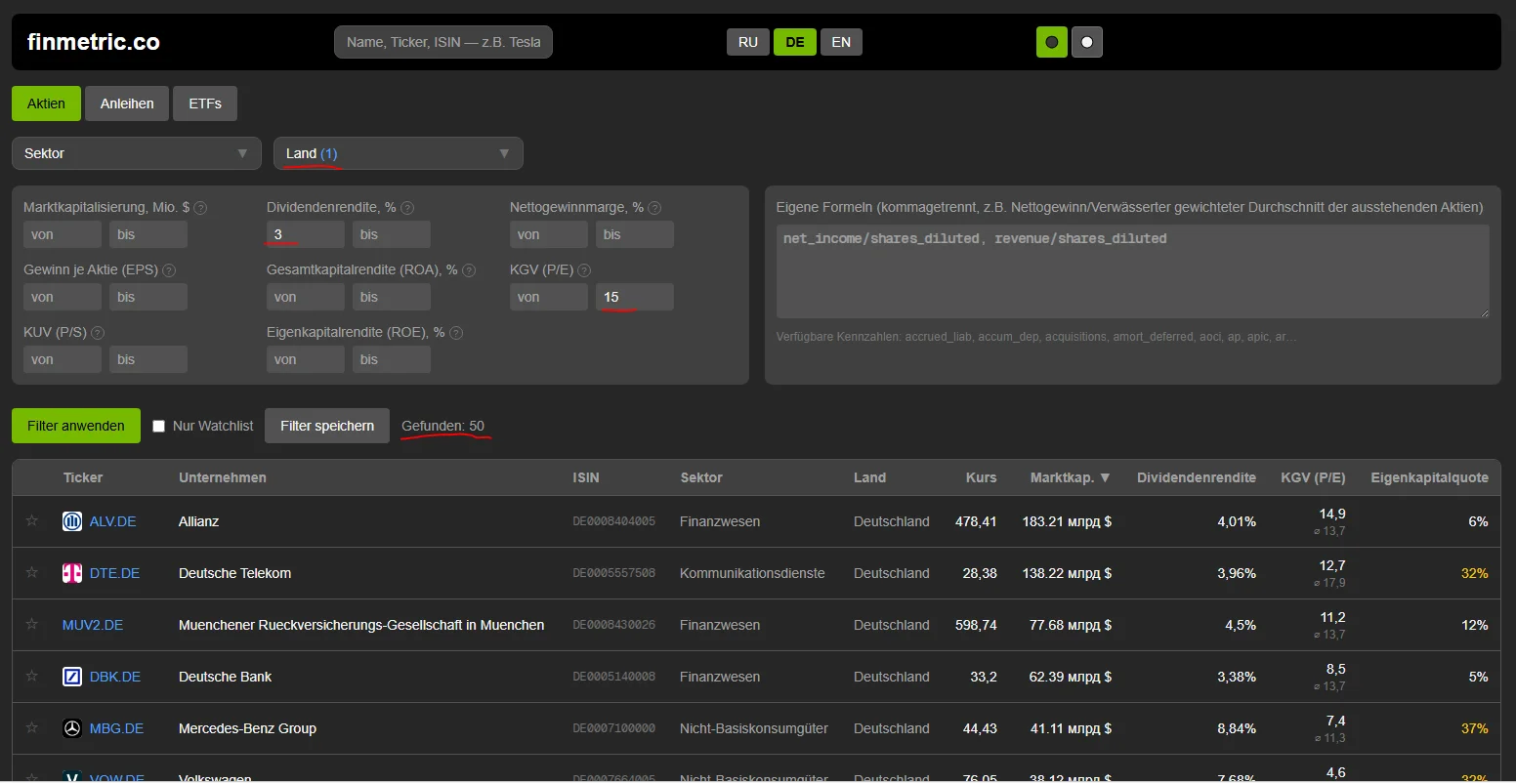
Die Tabelle kannst du sortieren: zur Auswahl stehen Marktkapitalisierung, Dividendenrendite und deine eigene Formel. Mit Mehr anzeigen lädst du weitere Zeilen nach. Mit dem Stern vor einem Unternehmen merkst du es dir in deiner Watchlist (nach der Anmeldung), und mit Filter speichern sicherst du deine Einstellungen für das nächste Mal.
4. Was die Kennzahlen bedeuten (einfach erklärt)
| Kennzahl | So wird sie berechnet | So liest du sie |
|---|---|---|
| Marktkapitalisierung | Aktienkurs × Anzahl der Aktien | Was das ganze Unternehmen an der Börse kostet |
| Dividendenrendite | Dividende pro Jahr / Aktienkurs, in % | Wie viel Prozent des Kurses als Dividende zurückfließen |
| Gewinn je Aktie (EPS) | Nettogewinn / Anzahl der Aktien | Wie viel Gewinn auf eine einzelne Aktie entfällt |
| KGV (P/E) | Aktienkurs / Gewinn je Aktie | Für wie viele Jahre Gewinn du den Kurs bezahlst. Niedriger heißt günstiger, aber vergleiche mit dem Median des Sektors |
| KUV (P/S) | Kurs / Umsatz je Aktie | Dasselbe für den Umsatz; nützlich, wenn es noch keinen Gewinn gibt |
| Nettogewinnmarge | Nettogewinn / Umsatz, in % | Wie viel Gewinn von jedem Euro Umsatz übrig bleibt |
| Eigenkapitalrendite (ROE) | Nettogewinn / Eigenkapital, in % | Wie gut das Unternehmen das Geld der Eigentümer einsetzt |
| Gesamtkapitalrendite (ROA) | Nettogewinn / Bilanzsumme, in % | Dasselbe für alle Vermögenswerte, auch die über Schulden finanzierten |
| Eigenkapitalquote | Eigenkapital / Bilanzsumme, in % | Grün: ab 50 %, solide finanziert. Gelb: 30–50 %, üblicher Bereich. Rot: unter 30 %, viele Schulden |
Wichtig:
- Vergleiche das KGV nicht mit dem Weltdurchschnitt, sondern mit dem Median des eigenen Sektors im selben Land. In der Tabelle steht dieser Median klein unter dem KGV-Wert (im Screenshot oben zum Beispiel „⌀ 13,7“).
- Banken und Versicherungen arbeiten mit Kundengeldern, daher ist bei ihnen eine Eigenkapitalquote von 5–15 % normal. Bei Finanzunternehmen wird sie deshalb nicht rot markiert.
- Hat ein Unternehmen negatives Eigenkapital (zum Beispiel durch Aktienrückkäufe), verliert der ROE seine Aussagekraft. Schau dann auf Gewinn und Schulden.
5. Eigene Formeln
Reichen dir die fertigen Kennzahlen nicht, schreibst du im Feld Eigene Formeln deine eigene Rechnung aus Kennzahlen der Berichte. Mehrere Formeln trennst du mit Kommas. Du kannst die Kennzahlen mit ihrem Namen eingeben (zum Beispiel „Eigenkapital gesamt“) oder mit ihrem technischen Namen (zum Beispiel net_income/shares_diluted). Unter Verfügbare Kennzahlen siehst du alle Namen, die du verwenden kannst.
Jede Formel bekommt in der Tabelle eine eigene Spalte („Formel 1“, „Formel 2“ und so weiter). Steht in der Formel ein Vergleich (zum Beispiel > 1), zeigt die Tabelle nur Unternehmen, für die er stimmt.
Ein Beispiel mit vier Formeln, wie im Screenshot unten:
- Konzernjahresüberschuss / Gewichteter Durchschnitt der ausstehenden Aktien: der Gewinn je Aktie.
- Eigenkapital gesamt / Gewichteter Durchschnitt der ausstehenden Aktien / Aktueller Aktienkurs (letzter Schlusskurs), $ > 1: der Buchwert je Aktie im Verhältnis zum Kurs. Durch „> 1“ bleiben nur Aktien übrig, die unter ihrem Buchwert notieren.
- Vermögenswerte gesamt / Gewichteter Durchschnitt der ausstehenden Aktien: das Vermögen je Aktie.
- Eigenkapital gesamt / Gewichteter Durchschnitt der ausstehenden Aktien: das Eigenkapital (der Buchwert) je Aktie.
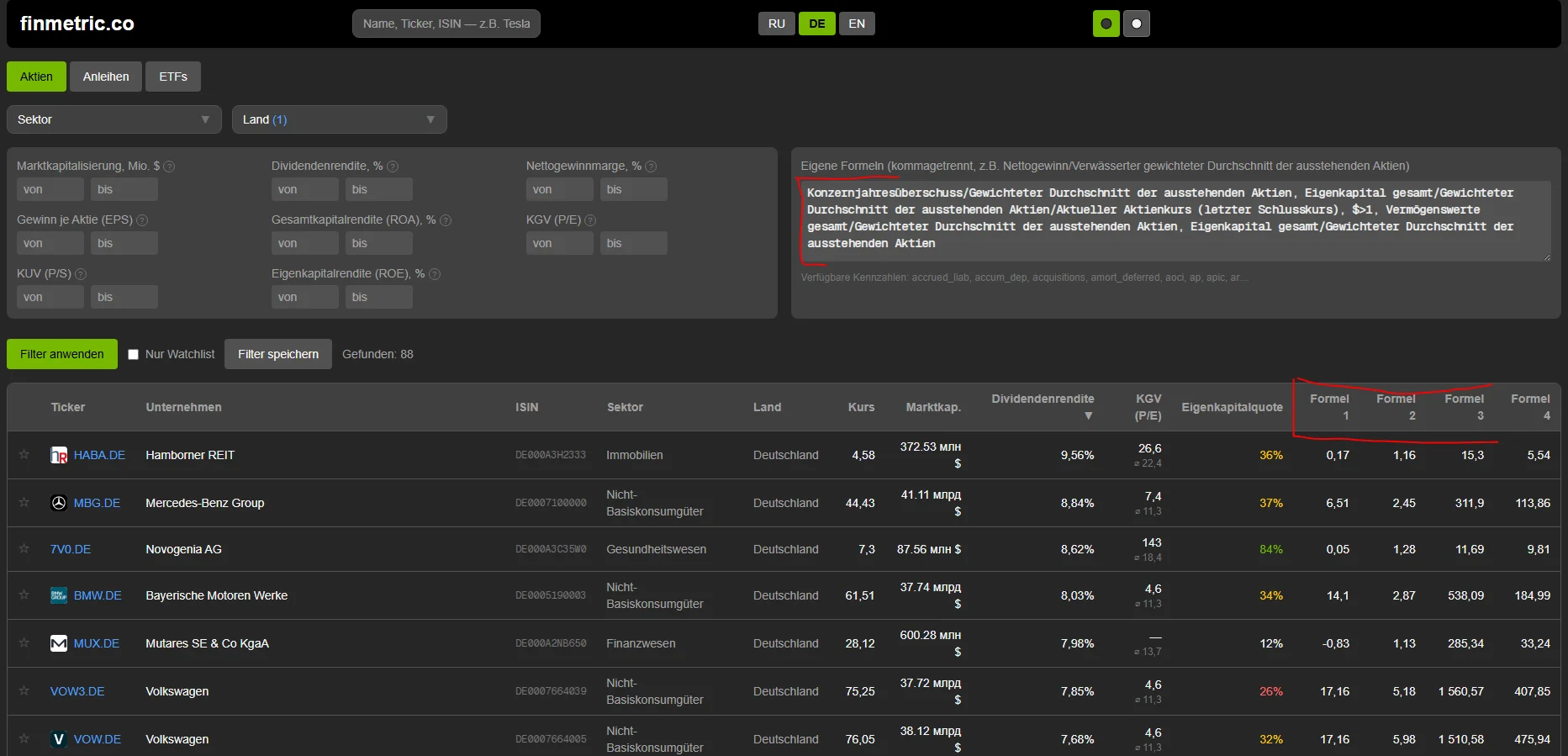
Eine Formel lässt sich speichern (Formel speichern), ändern und löschen; nach ihrem Wert kann die Tabelle sortiert werden (Sortieren: Formel). Deine Formeln merkt sich dein Browser. Steckt ein Fehler in einer Formel, nennt dir die Seite die betroffene Formel und die Stelle, an der etwas nicht stimmt (meist eine fehlende Klammer oder ein falscher Kennzahlname).
6. Die Unternehmensseite
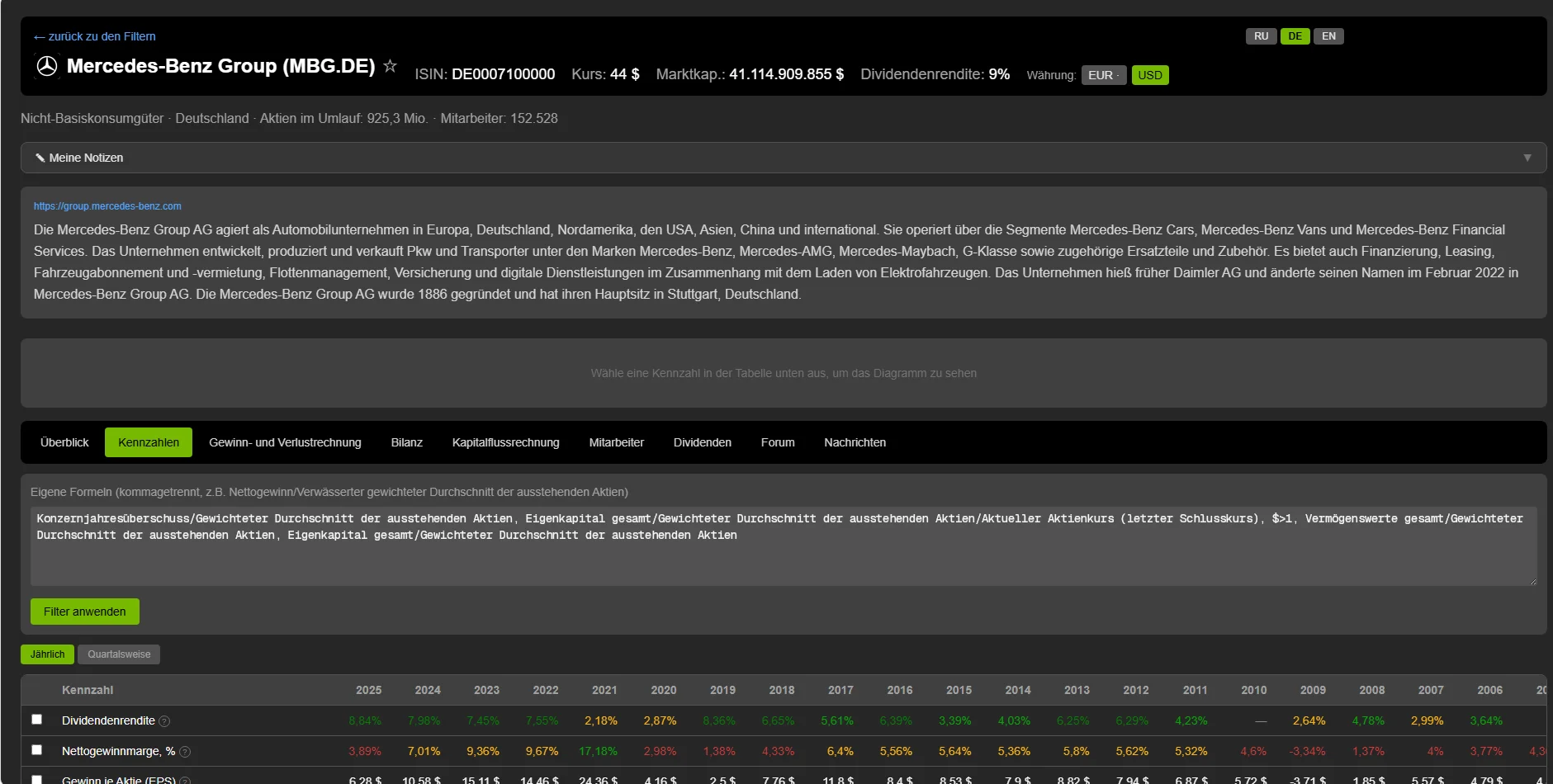
Ein Klick auf eine Zeile öffnet die Unternehmensseite. Oben stehen Name, Ticker, ISIN, Kurs, Marktkapitalisierung, Dividendenrendite und die Wahl der Währung (Berichtswährung wie im Originalbericht oder Umrechnung, zum Beispiel in Dollar). Darunter findest du eine Beschreibung des Unternehmens und Meine Notizen: eigene Notizen zur Aktie, die nur du siehst.
Mit den Reitern wechselst du zwischen den Bereichen: Überblick, Kennzahlen, Gewinn- und Verlustrechnung, Bilanz, Kapitalflussrechnung, Mitarbeiter, Dividenden, Forum und Nachrichten. In der Tabelle darunter siehst du die Zahlen für viele Jahre. Mit Jährlich / Quartalsweise schaltest du den Berichtszeitraum um (die fertigen Kennzahlen werden jährlich berechnet, deine Formeln auch quartalsweise). Auch hier kannst du dein Formelfeld nutzen.
Weitere Schalter: Als PDF herunterladen exportiert die Seite, und Zur Watchlist hinzufügen (nach der Anmeldung) merkt dir die Aktie. In der Tabelle kannst du dann nur deine Watchlist anzeigen (Nur Watchlist); gespeicherte Einstellungen findest du unter Gespeicherte Filter.
7. So arbeitest du mit dem Diagramm
Das Diagramm zeigt das, was du auswählst. Solange du nichts ausgewählt hast, steht dort der Hinweis „Wähle eine Kennzahl in der Tabelle unten aus, um das Diagramm zu sehen“.
- Setze in der Tabelle einen Haken bei einer Kennzahl: Sie erscheint sofort im Diagramm. Du kannst mehrere auswählen, auch deine eigenen Formeln.
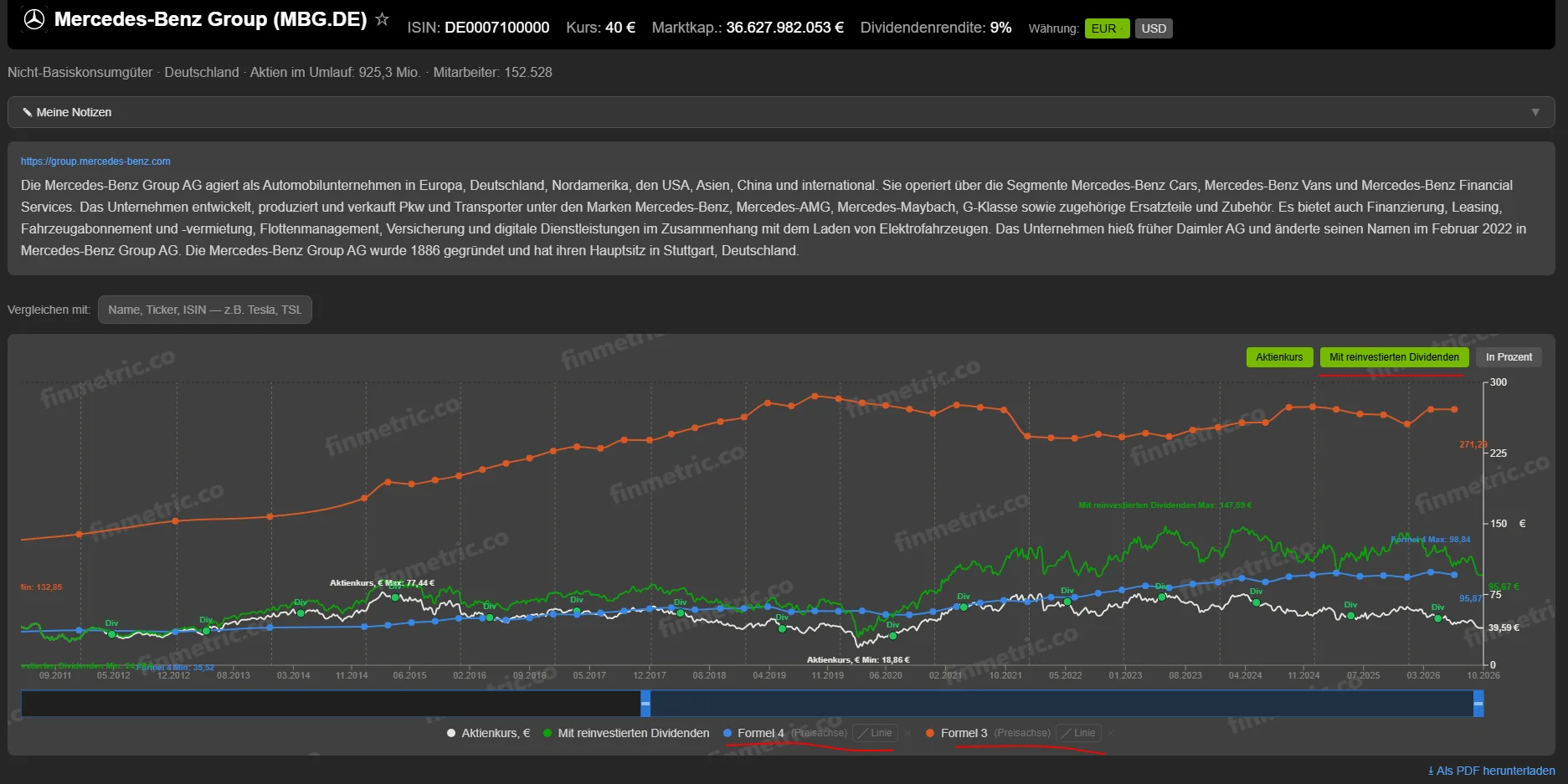
- Oben rechts im Diagramm schaltest du drei Ansichten ein und aus: Aktienkurs, Mit reinvestierten Dividenden (zeigt, wie sich dein Geld entwickelt hätte, wenn du jede Dividende sofort wieder in die Aktie investiert hättest) und In Prozent (zeigt die Entwicklung in Prozent statt in absoluten Werten).
- Unter dem Diagramm stehen alle gezeigten Linien mit ihren Namen. Fahre mit der Maus über einen Namen: Es erscheinen Hinweise und Schaltflächen.
- Linie / Balken: legt fest, wie die Kennzahl gezeichnet wird.
- Preisachse: Das ist die nützlichste Funktion. Wird eine Kennzahl in derselben Einheit wie der Aktienkurs gemessen (zum Beispiel Gewinn je Aktie oder Eigenkapital je Aktie in €), klickst du darauf. Sie liegt dann auf derselben Skala wie der Kurs, und du kannst beide direkt vergleichen. Andere Kennzahlen (zum Beispiel der Umsatz in Mrd.) haben ihre eigene Skala.
- Vergleichen mit: legt eine zweite Aktie zum Vergleich ins Diagramm.
- Die grünen Punkte „Div“ auf der Kurslinie zeigen die Tage, an denen eine Dividende gezahlt wurde.
- Mit dem Schieberegler unter dem Diagramm wählst du den Zeitraum aus, den du genauer ansehen möchtest.
- Mit dem Kreuz bei einer Linie nimmst du sie wieder aus dem Diagramm.
Im Beispiel unten liegen zwei eigene Formeln (Vermögen je Aktie und Eigenkapital je Aktie) auf der Preisachse neben dem Aktienkurs von Mercedes-Benz. So siehst du auf einen Blick, wie sich Kurs und Bilanzwerte über die Jahre zueinander entwickelt haben. Zusätzlich ist die Linie „Mit reinvestierten Dividenden“ eingeschaltet.
Probier es selbst: Öffne ein beliebiges Unternehmen, wähle „Gewinn je Aktie“ aus und klicke auf „Preisachse“. Du siehst, wie stark der Kurs dem Gewinn folgt.
8. Registrierung und Limits
Die ersten 10 kostenlosen Aktualisierungen gibt es ohne Anmeldung. Danach brauchst du eine kostenlose Registrierung (E-Mail oder Anmeldung mit Google). Mit ihr bekommst du die Watchlist, gespeicherte Filter und die komplette Berichtshistorie.
9. Häufige Fragen
- Woher stammen die Zahlen? Aus den Berichten der Unternehmen (SEC und offizielle Veröffentlichungen), die Kurse von Yahoo Finance, Anleihen und ETFs von der Börse Frankfurt. Daten können verzögert sein oder Fehler enthalten. Wenn dir etwas auffällt, schreib uns über das Feedback-Formular auf der Seite.
- Ist das eine Anlageempfehlung? Nein. Die Seite zeigt Zahlen und Rechnungen; vergangene Ergebnisse sind keine Garantie für die Zukunft.
- Warum fehlt bei einem Unternehmen eine Kennzahl? Nicht jedes Unternehmen veröffentlicht alle Berichtszeilen; Banken und Versicherungen haben eine andere Berichtsstruktur.
- Was kostet das? Aktuell ist die Seite kostenlos.